サーチコンソールの始め方|登録から月1回の確認まで

この記事の要点
- Search Console は、検索された言葉や表示・クリックの回数、ページが Google に登録されているかが分かる無料サービスです。
- DNS を変更できるなら、ドメイン プロパティが便利です。所有権の確認に使った DNS レコードやファイルは消さないでください。
- 検索に出ないページは、URL 検査とインデックス登録レポートで理由を確かめます。大切なのは重要なページが登録されていることです。
- 毎日ログインする必要はありません。月に1回くらい、またはサイトを更新したときに、チェック表の6項目を確かめましょう。
「ホームページを作ったのに、検索してもなかなか出てこない」。そんなときに最初に使いたいのが Google Search Console(サーチコンソール) です。 この記事では、登録の手順、最初にやること、検索に出ないページの調べ方、月1回のチェック項目を、Google の公式ヘルプをもとにまとめました(2026年11月時点)。
Search Consoleでできること
Search Console は、Google 検索でのサイトの状態を確かめ、改善するための Google の無料サービス です。登録しなくても検索結果には表示されますが、登録すると「Google が自社サイトをどう見ているか」が分かるようになります。
主にできることは次の4つです。
- どんな言葉で検索されて、何回表示され、何回クリックされたかを見る
- ページが Google に登録(インデックス登録:検索結果に出せる状態として Google が記録すること)されているかを調べる
- サイトの一覧(サイトマップ)を Google に知らせる
- 登録の問題やスパムなどの問題が見つかったときに、メールで知らせてもらう
アクセス解析の GA4 が「サイトに来たあとの動き」を見る道具だとすると、Search Console は「Google 検索の結果画面での見え方」を見る道具です。
登録の手順と所有権の確認
2種類のプロパティから選ぶ
Search Console では、見たいサイトを「プロパティ」として登録します。種類は2つあります。
| ドメイン プロパティ | URL プレフィックス プロパティ | |
|---|---|---|
| 入力する例 | example.com | https://www.example.com/ |
| 対象になる範囲 | www などのサブドメインと、http・https をすべて含む | 入力した URL で始まるページだけ(http と https も区別される) |
| 所有権の確認方法 | DNS レコード(TXT または CNAME)だけ | HTML ファイル、HTML タグ、Google アナリティクス、Google タグ マネージャーなど |
| 向いている場合 | サイト全体をまとめて見たい | DNS の設定を触れない、特定の範囲だけ見たい |
DNS(ドメインとサーバーを結びつける設定)を変更できるなら、サイト全体をまとめて見られるドメイン プロパティが便利です。
登録の流れ
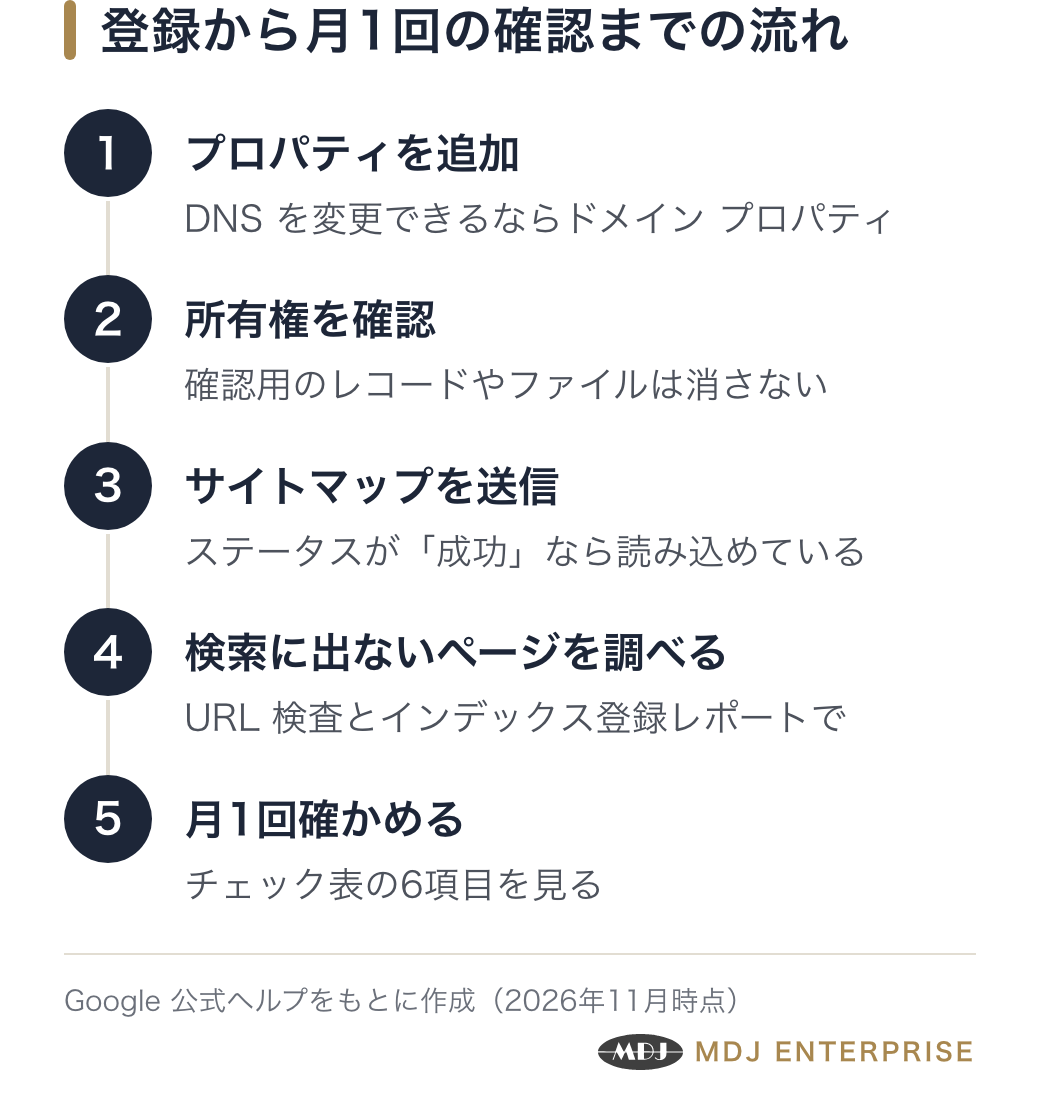
- Google アカウントで Search Console を開く
- プロパティ選択のプルダウンから「プロパティを追加」を選び、種類を選んで入力する
- 画面に出る確認用のコードを、DNS やサイトに設定する
- 「確認」を押し、所有権が確認されたら完了
注意したいのは次の3点です。
- 確認に使った DNS レコードやファイルは消さない。 消すと、未確認の状態に戻ります。
- データが表示されるまで数日かかります。 登録した直後は空でも心配いりません。
- DNS の設定画面では、メールなどの既存のレコードを消したり書き換えたりしない。 不安なときは、ドメインの管理者や制作会社に依頼しましょう。
所有権を確認できないときは、すでに登録している所有者(以前の制作会社など)に権限を付けてもらう方法もあります。
最初にやること:サイトマップの送信
サイトマップは、サイトにあるページの URL をまとめたファイルです。Search Console の「サイトマップ」で、「新しいサイトマップの追加」に URL を入れて「送信」を押します。送信とは、サイトマップの場所を Google に知らせることです。
ステータスが「成功」なら読み込めています。「エラーがあります」「取得できませんでした」と出たら、ファイルの場所や中身を確かめます。
サイトマップの URL は、使っている CMS(サイトの管理システム)や制作会社に確かめてください。なお Google は、ページ数がおよそ500以下で、トップページからリンクでたどれる小さなサイトなら、サイトマップがなくてもよい場合があるとしています。送っても、すべてのページが登録されるとは限りません。
検索に出ないページを調べる
URL 検査ツールで1ページずつ確かめる
画面上部の検索バーにページの URL を入れると、そのページが Google にどう記録されているかが分かります。
- 「URL は Google に登録されています」:検索結果に出せる状態です。ただし、表示が保証されるわけではありません。
- 「URL が Google に登録されていません」:今は検索結果に出ません。「ページのインデックス登録」の欄で理由を確かめます。
「公開 URL をテスト」を押すと、今のページを Google が読み込めるかを試せます。新しいページや直したページは「インデックス登録をリクエスト」で Google に知らせられます。
ただし、リクエストには1日あたりの上限があり、送っても登録されるとは限りません。同じ URL に何度送っても早くはなりません。クロール(Google の巡回)には数日から数週間かかることもあるため、Google のヘルプでは、リクエスト後は少なくとも1週間ほど待ってから判断するよう案内されています。
ページのインデックス登録レポートでまとめて見る
サイト全体で、登録済みと未登録のページ数を確かめられます。Google は、ほとんどのサイトで数ページは未登録があり、未登録が必ずしも悪い状態ではない と説明しています。大事なのは、トップやサービス紹介など 重要なページが登録されているか です。
よく出る理由と、対応の目安をまとめました。
| 表示される理由 | 意味 | 対応の目安 |
|---|---|---|
| URL に noindex が指定されています | 「検索に載せない」という指定(noindex)がある | 載せたいページなら指定を外す |
| URL が robots.txt によってブロックされています | robots.txt(Google の巡回を制御するファイル)で止めている | 載せたいページなら設定を見直す |
| 見つかりませんでした(404) | ページが存在しない | 削除したページなら問題なし。移転したなら新しいページへ転送する |
| ページにリダイレクトがあります | 別の URL に転送されている | 転送先が登録されていればよい |
| 代替ページ(適切な canonical タグあり) | 正しいページが別にあると指定されている | 対処は不要 |
| 検出 - インデックス未登録 | 見つかったが、まだ巡回されていない | しばらく様子を見る |
| クロール済み - インデックス未登録 | 巡回されたが、登録されていない | よくある状態。重要なページなら内容を見直す |
直したら、問題の詳細画面で「修正を検証」を押します。検証は通常2週間ほどかかります。
検索パフォーマンスの見方
「検索パフォーマンス」のレポートでは、標準で過去3か月のデータが見られます。指標は4つです。
- クリック数:検索結果からサイトがクリックされた回数
- 表示回数:検索結果にサイトが表示された回数
- CTR(クリック率):クリック数を表示回数で割った割合
- 平均掲載順位:検索結果で、サイトがいちばん上に表示された位置の平均
表の「クエリ」(検索された言葉)や「ページ」で切り替えると、どの言葉・どのページが見られているかが分かります。たとえば、表示回数は多いのに CTR が低いページは、検索結果に出るタイトルや説明文を見直す候補になります。
2025〜2026年に増えた機能
ここ1年で、次のような機能が加わりました。
- 週・月単位のグラフ(2025年12月):日ごとの上下をならして、傾向をつかみやすくなりました。
- ブランド名の検索を分けるフィルタ(2025年11月発表、2026年3月に対象サイトすべてへ):社名や店名を含む検索と、それ以外を分けて見られます。判定は AI を使った仕組みで、まれに誤ることがあります。検索の量が十分にあるサイトの、いちばん上の階層のプロパティだけが対象です(Google 検索セントラル ブログ)。
- 生成 AI パフォーマンス レポート(検索)(2026年8月31日に全サイトへ):「AI による概要」や「AI モード」で、サイトへのリンクが表示された回数を確かめられます。表示回数が少ないサイトでは出ないことがあります(Search Console ヘルプ)。
月1回のチェック表
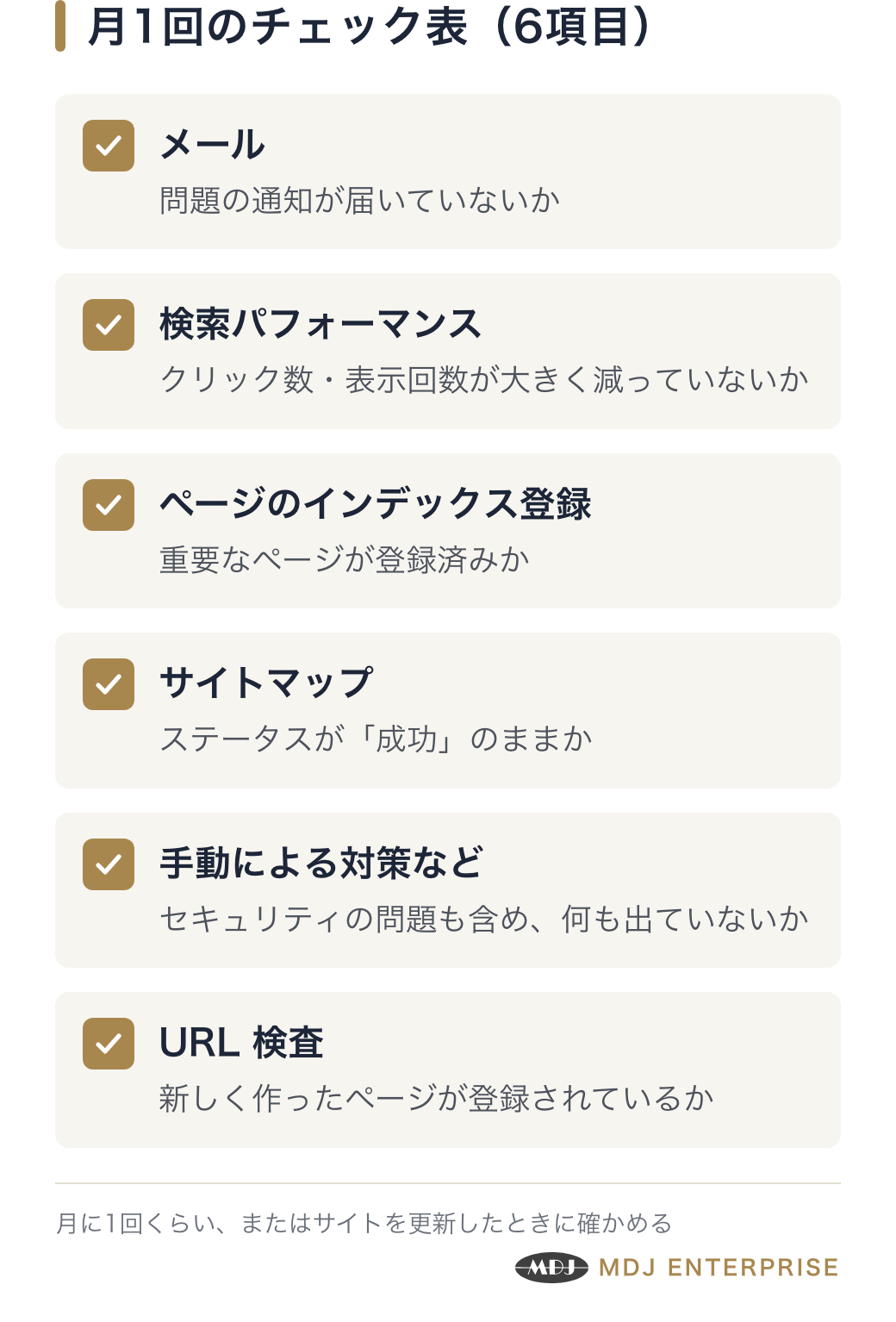
Google は、毎日ログインする必要はなく、月に1回くらい、またはサイトを更新したときに確かめるとよいとしています。新しい問題が見つかったときはメールが届くので、登録したアドレスのメールも見落とさないようにしましょう。
| 見る場所 | 確かめること |
|---|---|
| メール | Search Console から問題の通知が届いていないか |
| 検索パフォーマンス | クリック数・表示回数が前の期間より大きく減っていないか |
| ページのインデックス登録 | 重要なページ(トップ・サービス・料金・問い合わせ)が登録済みか |
| サイトマップ | ステータスが「成功」のままか |
| 手動による対策・セキュリティの問題 | 何も表示されていないか |
| URL 検査 | 新しく作ったページが登録されているか |
まとめ
- Search Console は、Google 検索でのサイトの状態が分かる無料ツールです。
- 登録したら、確認用の DNS レコードやファイルは消さないでください。最初にサイトマップを送ります。
- 検索に出ないページは、URL 検査とインデックス登録レポートで理由を確かめます。未登録が少しあるのは普通で、大切なのは重要なページが登録されていることです。
- あとは月に1回、チェック表の6項目を確かめましょう。
登録や DNS の設定、レポートの読み方に不安がある方は、SEOコンサルティングの内容をご覧のうえ、お気軽にお問い合わせください。
よくある質問
- Search Console に登録しないと、検索結果に出ないのですか?
- いいえ。登録しなくても検索結果には表示されます。登録すると、Google が自社サイトをどう見ているかが分かるようになります。
- ドメイン プロパティと URL プレフィックス プロパティは、どちらを選べばよいですか?
- DNS を変更できるなら、www などのサブドメインと http・https をまとめて見られるドメイン プロパティが便利です。DNS の設定を触れない場合や、特定の範囲だけ見たい場合は URL プレフィックス プロパティが向いています。
- インデックス登録をリクエストすれば、すぐ検索に出ますか?
- リクエストしても登録されるとは限らず、同じ URL に何度送っても早くはなりません。クロールには数日から数週間かかることもあるため、Google のヘルプでは、リクエスト後は少なくとも1週間ほど待ってから判断するよう案内されています。
- 「クロール済み - インデックス未登録」と出たら問題ですか?
- 巡回されたが登録されていない状態で、よくあるものです。Google も、ほとんどのサイトで数ページは未登録があると説明しています。重要なページでこの表示が出ているなら、内容を見直しましょう。