フォームのメールが迷惑メールに入る原因と対策|SPF・DKIM
この記事の要点
- フォームのメールが迷惑メールに入る原因の一つは、差出人のドメインと実際に送るサーバーが食い違い、なりすましに見えることです。
- SPF は送ってよいサーバーの名簿、DKIM は電子の印鑑、DMARC は不合格のときの指示書。どれもドメインの DNS に書き込みます。
- 2024年2月から、個人用 Gmail あてに送るすべての送信者に SPF か DKIM の設定が必要です。小さな会社でも欠かせません。
- フォームの差出人は自社ドメインのアドレスにし、お客さまのアドレスは返信先へ。送信は自社のメールサービスの送信サーバーにそろえます。
「フォームから問い合わせがあったはずなのに、通知メールが見当たらない」「お客さまへの自動返信が迷惑メールに入っていた」。そんなとき、まず見直したいのがメールの「送り方」の設定です。 この記事では、迷惑メールに入る仕組みと SPF・DKIM・DMARC の役割、自社ドメインの設定の確かめ方を、Google の公式ヘルプをもとにまとめました(2026年11月時点)。
よくある原因は「なりすましに見える」こと
メールの差出人(From)の欄は、送る側が自由に書けてしまいます。そのため受け取る側は、本当にそのドメインから届いたメールかを確かめます。Gmail のヘルプでも、送信者を確認できないことが、迷惑メールに分類される理由に挙げられています。
ホームページのフォームでは、次のような食い違いが起きることがあります。
- 差出人は
info@自社ドメインなのに、ドメインの設定に入っていないサーバー(ホームページのサーバーなど)から送っている - 差出人を「お客さまが入力したメールアドレス」にして、自社のサーバーから送っている
- メルマガの配信サービスや予約システムなど、新しい送り元を使い始めたのに、ドメインの設定を直していない
どれも「名乗っている相手と、実際に送ってきた場所が違う」メールです。Gmail では、送信元と差出人のドメインが一致しない場合、送信者名の横に「経由」とドメイン名が表示されます。
特に2つ目は要注意です。Gmail の送信者ガイドラインは、From には実際の送信者だけを書くこと、Gmail のアドレスになりすまさないことを求めています。お客さまのアドレスは差出人ではなく「返信先(Reply-To)」に入れれば、返信ボタンでそのままお客さまに返せます。
SPF・DKIM・DMARCは「本物」を示す仕組み
なりすましと区別してもらうための設定が、次の3つです。どれもドメインの DNS(ドメインの情報を登録する台帳)に書き込みます。
| 名前 | ひとことで | していること |
|---|---|---|
| SPF | 送ってよいサーバーの名簿 | 自社ドメインのメールを送ってよいサーバーを、DNS に載せておく |
| DKIM | メールに押す電子の印鑑 | 送るときに電子署名を付け、受け取る側が DNS の公開鍵で確かめる |
| DMARC | 不合格のときの扱いの指示書 | 差出人のドメインとそろった SPF か DKIM の、少なくとも一方に合格すれば合格。不合格のメールの扱いとして、特に求めない(none)、迷惑メールとして扱う(quarantine)、受け取りを拒否する(reject)を伝える。結果のレポートも受け取れる。none でも、受け取る側は別に迷惑メールかどうかを判定する |
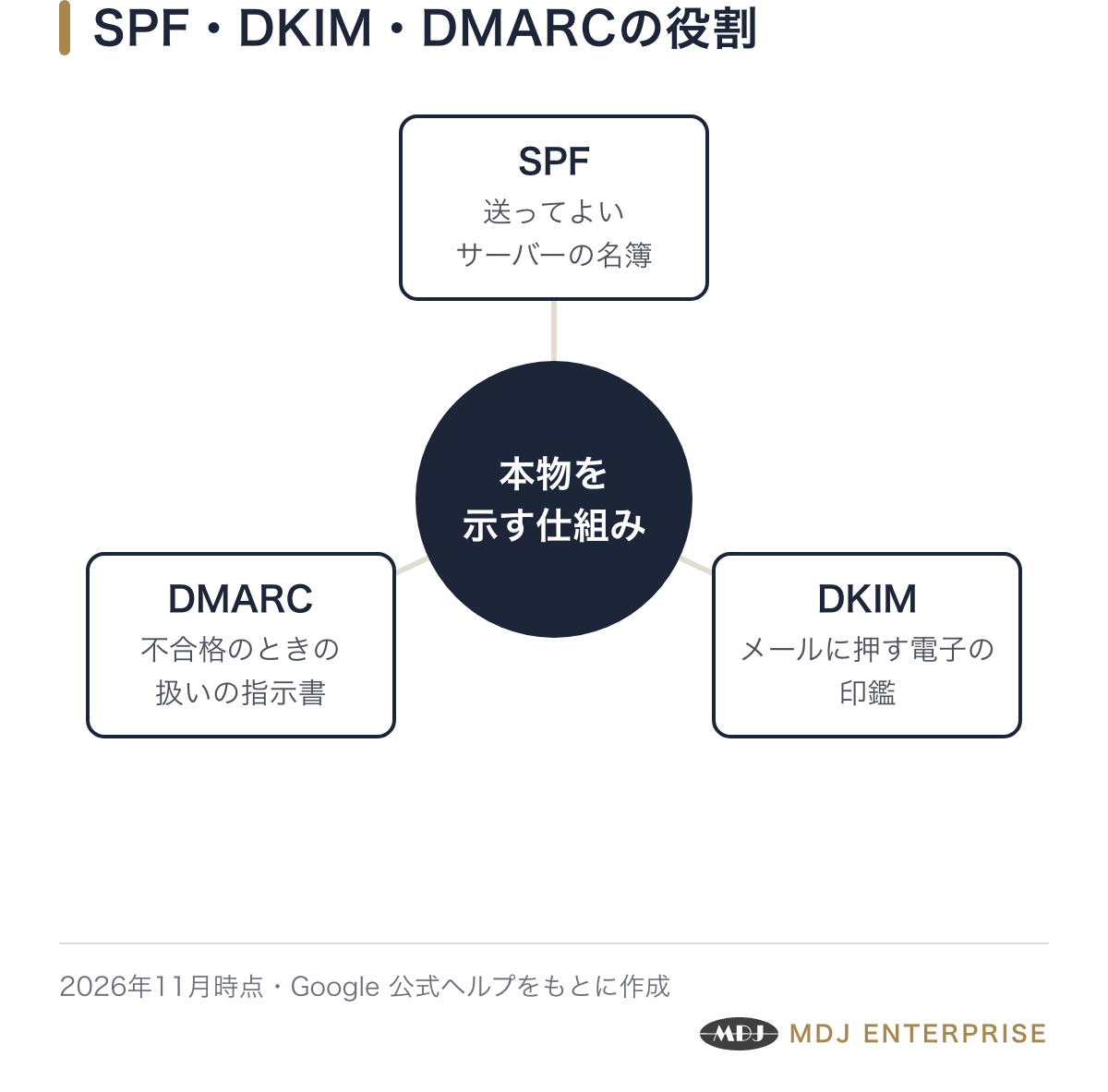
DMARC では、差出人のドメインと、SPF か DKIM で確かめたドメインがそろっていること(アライメント)も求められます。「自社ドメインを名乗るメールは、自社ドメインとして認証された仕組みから送る」のが基本です。
なお、SPF のレコードは1つのドメインに1つだけです。送り元が増えたら、行を足さずに1つの行にまとめます。複数あると迷惑メールに振り分けられる可能性がある、と Google のヘルプにあります。
Gmailの送信者ガイドライン(2024年2月〜)
Google は2024年2月1日から、個人用の Gmail アカウント(@gmail.com など)にメールを送るすべての送信者に、次の要件を求めています。
| 対象 | 主な要件 |
|---|---|
| すべての送信者 | SPF または DKIM を設定する/送信元に正しい DNS の登録(PTR レコード)がある/TLS(暗号化)で送る/迷惑メール率を0.3%未満に保つ/Gmail の From になりすまさない |
| 1日5,000件以上送る送信者(上に加えて) | SPF と DKIM の両方を設定する/DMARC を設定する(ポリシーは none でもよい)/差出人のドメインを SPF か DKIM のドメインとそろえる/宣伝や配信登録のメールは、ワンクリックで登録解除できるようにする |
5,000件は、24時間に個人用 Gmail へ送る件数を、サブドメインも含めた同じドメイン全体で数えます。一度満たすと、その後もずっと一括送信者として扱われます。また Google は2025年11月から、要件を満たさないメールへの措置を強めていて、受け取りを拒否されることもあるとしています。
Google Workspace のアカウントあては対象外ですが、お客さまが個人の Gmail なら、自動返信やお知らせは対象です。小さな会社でも「SPF か DKIM」は欠かせません。
自社ドメインの設定を確かめる手順
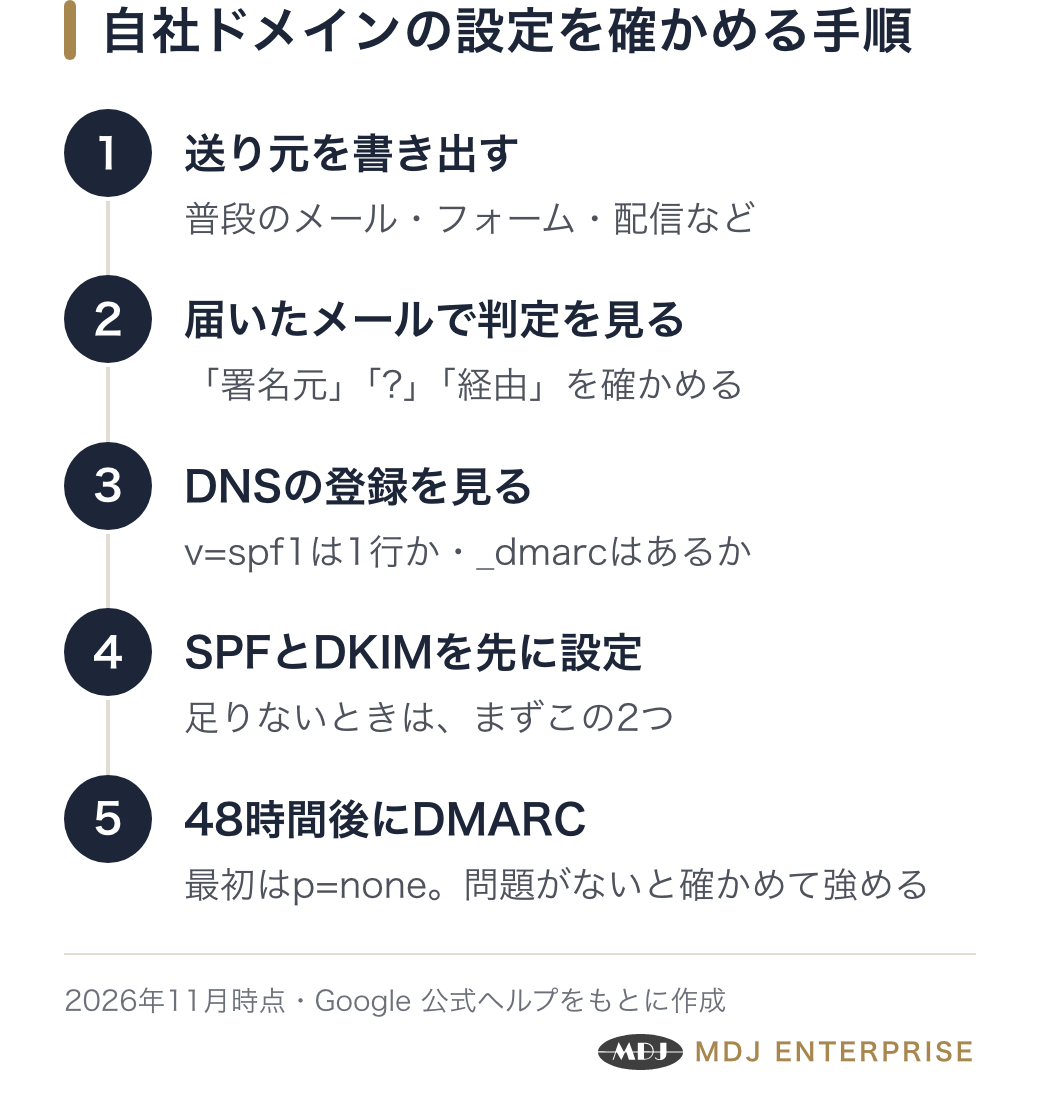
1. メールを送っている仕組みを書き出す
Google のヘルプは、SPF の設定前に送り元をすべて洗い出すよう勧めています。普段のメール、フォームと自動返信、メルマガの配信サービス、ネットショップや予約システムの通知などです。分からないものは、サイトの管理者や各サービスの提供元に確かめます。
2. 届いたメールで判定を見る
フォームに自分の個人用 Gmail のアドレスを入れてテスト送信し、届いた自動返信をパソコンの Gmail で開きます(自社で Gmail を使っていれば、通知メールでも確かめられます)。送信者名の下の下矢印をクリックして、次を確かめます。
- 「署名元」に自社のドメインが出ていれば、DKIM の署名が付いています
- 送信者名の横に「?」が出ていたら、認証されていません
- 「経由」とほかのドメインが出ていたら、差出人と実際の送り元が一致していません
詳しく見たいときは、「その他」→「メッセージのソースを表示」で、DKIM の結果が pass になっているかも確認できます。
3. DNS の登録を見る
ドメインの管理会社の管理画面で、DNS の TXT レコードを開きます。v=spf1 で始まる行が1つだけか、手順1の送り元が入っているか、_dmarc に v=DMARC1 で始まる行があるかを見ます。Google 管理者ツールボックスの Check MX でも、ドメイン名を入れて SPF などを確かめられます。
4. 足りなければ、順番を守って直す
SPF と DKIM を先に設定し、48時間空けてから DMARC を設定するよう Google のヘルプは案内しています。DMARC は最初 p=none にし、レポートで問題がないと確かめてから quarantine や reject に進めます。Google Workspace の DKIM は、管理コンソールの「メールの認証」で鍵を作り、DNS に登録して「認証を開始」を押します。
フォームは自社のメールサービスから送らせる
根本的な対策は、普段使っている自社のメールサービスから、フォームのメールも送る形にそろえることです。たとえば Google Workspace を使っているお店なら、フォームのメールも Google Workspace の送信サーバーを通して送ります。そうすれば、自社ドメインの SPF・DKIM の設定にそろえやすくなります。
Google は、アプリなどから Google Workspace 経由で送る方法として SMTP リレーサービスを推奨しています(設定は管理者が行います)。フォームが対応する接続方法は、提供元の案内で確かめましょう。メルマガなどを配信サービスから送る場合は、そのサービスの案内に従って自社ドメインの SPF・DKIM を設定します。
受信側で「迷惑メールではない」を押すのは、自分の受信箱だけの応急処置です。お客さまの受信箱のためには、送る側の設定を直すのが本筋です。
自分でできるチェックリスト
- 自社ドメインのメールを送っている仕組みを、すべて書き出した
- SPF(
v=spf1)の行は1つだけで、今使っている送り元だけが入っている - DKIM を設定し、届いたメールの「署名元」に自社ドメインが出る
- DMARC(
_dmarc)を設定した。最初はp=none - フォームの差出人は自社ドメインのアドレスで、お客さまのアドレスは返信先に入れている
- フォームのメールは、自社のメールサービスの送信サーバーから送っている
- 個人用 Gmail で受けたテストメールに「?」や「経由」が出ない
- 1日5,000件近く送るなら、ワンクリックの登録解除にも対応した
DNS やメールの設定は、ドメイン・サーバー・フォームにまたがります。自分で触るのが不安なときは、サーバーエンド保守管理で設定の見直しも承っています。お問い合わせからご相談ください。
まとめ
- 迷惑メールに入る原因の一つは、差出人のドメインと実際の送り元が食い違い、なりすましに見えることです。
- SPF は送ってよいサーバーの名簿、DKIM は電子の印鑑、DMARC は不合格のときの指示書です。
- 個人用 Gmail あてには、2024年2月から SPF か DKIM が必須です。フォームは自社のメールサービスから送る形にそろえましょう。
よくある質問
- 送る件数が少ない小さな会社も、Gmail の送信者ガイドラインの対象ですか?
- 対象です。2024年2月1日から、個人用の Gmail アカウントにメールを送るすべての送信者に、SPF または DKIM の設定などが求められています。Google Workspace のアカウントあては対象外ですが、お客さまが個人の Gmail なら、自動返信やお知らせも対象です。
- フォームの差出人を、お客さまが入力したメールアドレスにしてもよいですか?
- 避けましょう。Gmail の送信者ガイドラインは、From には実際の送信者だけを書くことを求めています。お客さまのアドレスは「返信先(Reply-To)」に入れれば、返信ボタンでそのままお客さまに返せます。
- DMARC は、どうなれば合格になりますか?
- 差出人のドメインとそろった SPF か DKIM の、少なくとも一方に合格すれば合格です。自社ドメインを名乗るメールは、自社ドメインとして認証された仕組みから送るのが基本です。
- DMARC を p=none にしておけば、迷惑メールに入らなくなりますか?
- そうとは限りません。none は不合格のメールの扱いを特に求めない設定で、受け取る側は別に迷惑メールかどうかを判定します。DMARC は最初 p=none にし、レポートで問題がないと確かめてから quarantine や reject に進めます。