AIで議事録を作る方法|手順・頼み方の型と注意点
この記事の要点
- AIで議事録を作る方法は、会議ツールのメモや要約の機能を使うか、文字起こしを生成AIに渡して整えるかの2つです。
- 会議の初めに、AIで記録することを参加者に伝えます。話す言語の設定を合わせてから記録を始めます。
- AIのメモは不正確なことがあります。決定事項・宿題・数字・名前は、人が確かめてから配ります。
- 個人情報を入れてよいかの確認と、メモが届く相手の設定を、使う前に済ませておきましょう。
会議のあとに議事録を書くのは、意外と時間のかかる仕事です。今は、会議ツールや生成AIに下書きを任せられるようになりました。 この記事では、AIで議事録を作る2つの方法、会議の前から共有までの手順、そのまま使える頼み方の型、注意点を、各社の公式情報をもとにまとめました(2026年11月時点)。
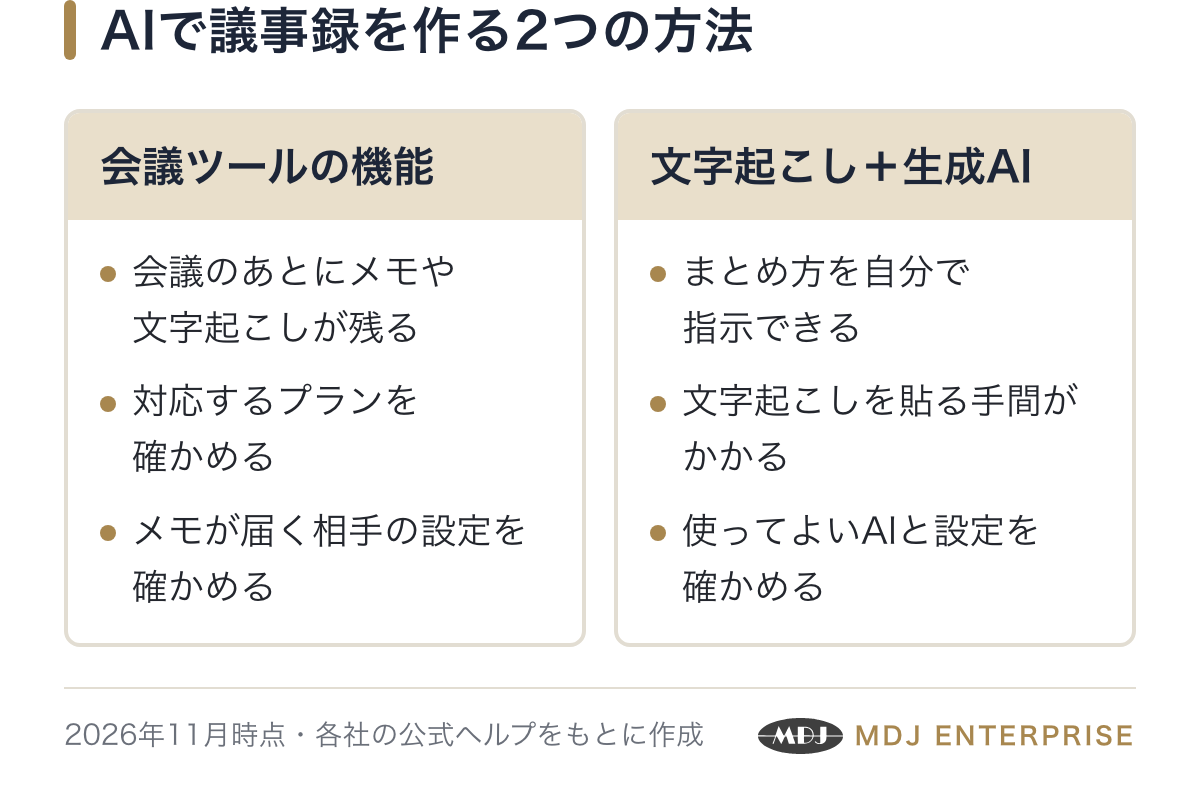
AIで議事録を作る方法は2つ
1. 会議ツールの機能を使う
よく使われる Web 会議ツールには、会議の内容を記録したり、要約したりする機能があります。
| ツール | 機能 | 主なポイント |
|---|---|---|
| Google Meet | 自動メモ生成(Gemini) | 会議のあとに Google ドキュメントのメモができる。対象の Google Workspace エディション(Business Standard など)か、Google AI のプランが必要 |
| Microsoft Teams | ライブ トランスクリプト(文字起こし) | 発言を文字にする。会議を録画すると、文字起こしも自動で始まる |
| Zoom | AI による会議の要約(Meeting Summary) | 会議のあとに要約ができる。Zoom Workplace の有料プラン(Pro・Business など)のライセンスが必要 |
Google Meet のメモには、要点とアクションアイテム(やること)だけの短い「クイックメモ」と、要約・決定事項・アクションアイテム・詳細を含む「完全なメモ」があります。メモは主催者の Google ドライブに保存されます。
3つとも日本語に対応しています。ただし、使えるプランや細かな機能は変わることがあります。使う前に、各社の公式ヘルプで確かめてください。
2. 文字起こしを生成AIに渡して整える
会議ツールの文字起こしや、録音を文字にしたものを、ChatGPT・Gemini・Claude などの生成AIに渡して、議事録の形に整える方法です。
まとめ方を自分で指示できるのが利点です。一方で、会議の中身を外のサービスに入れることになります。使ってよいサービスと設定を先に確かめましょう(後の「注意点」で説明します)。
会議の前から共有までの手順
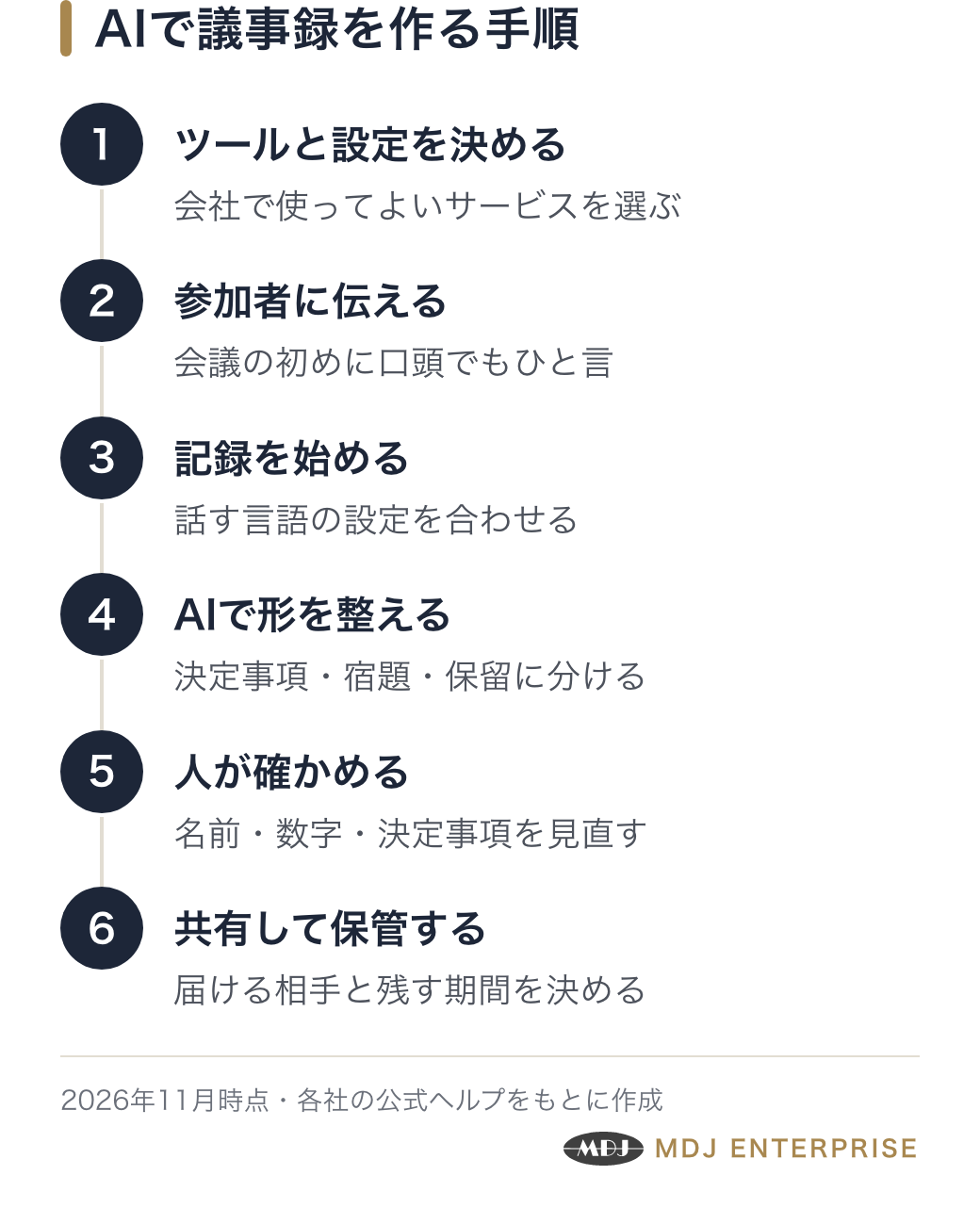
AIを使っても、議事録の中身に責任を持つのは人です。次の6つの手順で進めると、抜けや行き違いを防ぎやすくなります。
- 使うツールと設定を決める。 会社で使ってよいと決めたサービスを使います。入力した内容が AI の学習に使われるかどうかの設定も確かめます。
- 会議の初めに参加者に伝える。 Google Meet や Teams では、記録を始めると参加者全員に通知されます。それでも「AIでメモを取ります」と口頭でもひと言伝えると安心です。取引先との会議では、先方の了解を取りましょう。
- 記録を始める。 話す言語の設定を、実際に話す言語に合わせます。Teams と Zoom の公式ヘルプは、正確に文字にするために、言語の設定を正しくするよう案内しています。
- AIで議事録の形に整える。 決定事項・宿題(担当と期限)・保留に分けてもらいます。次の「頼み方の型」が使えます。
- 人が確かめて直す。 後の「確かめる項目」を見ながら直します。
- 共有して保管する。 誰に届けるか、録音や文字起こしをいつまで残すかを決めます。
なお Google Meet のメモは、会議の途中から始めると、それより前の部分は記録されません。また、一度に1つの言語にだけ対応していて、今のところ複数の言語が話される会議には対応していません。
そのまま使える頼み方の型
文字起こしを生成AIに渡すときは、次の型が使えます。コピーして、( )の中を書き換えてください。
- 【役割】あなたは会議の記録係です。社内向けの議事録を作ってください。
- 【会議の情報】会議名:( )/日時:( )/参加者:( )
- 【まとめ方】「決定事項」「宿題(担当者・期限)」「保留・次回に持ち越し」「話し合いの要点」の見出しに分けてください。
- 【条件】文字起こしに無いことは書かないでください。聞き取れない所や、はっきりしない所は「要確認」と書いてください。人の名前・数字・日付は、文字起こしのとおりに書いてください。
- 【形式】A4で1枚くらい。です・ます調。
- 【材料】(文字起こしをここに貼る)
特に大切なのは【条件】です。「要確認」と書いてもらうと、あいまいな所が目に見える形で残り、人が確かめやすくなります。
たとえば、地域の工務店が週1回の打ち合わせを記録する場合(仮の例)なら、「宿題」に「誰が・何を・いつまでに」が並ぶので、次の打ち合わせの最初にそのまま読み上げて進み具合を確かめられます。
注意点:誤り・個人情報・共有の範囲
AIのメモは間違えることがある
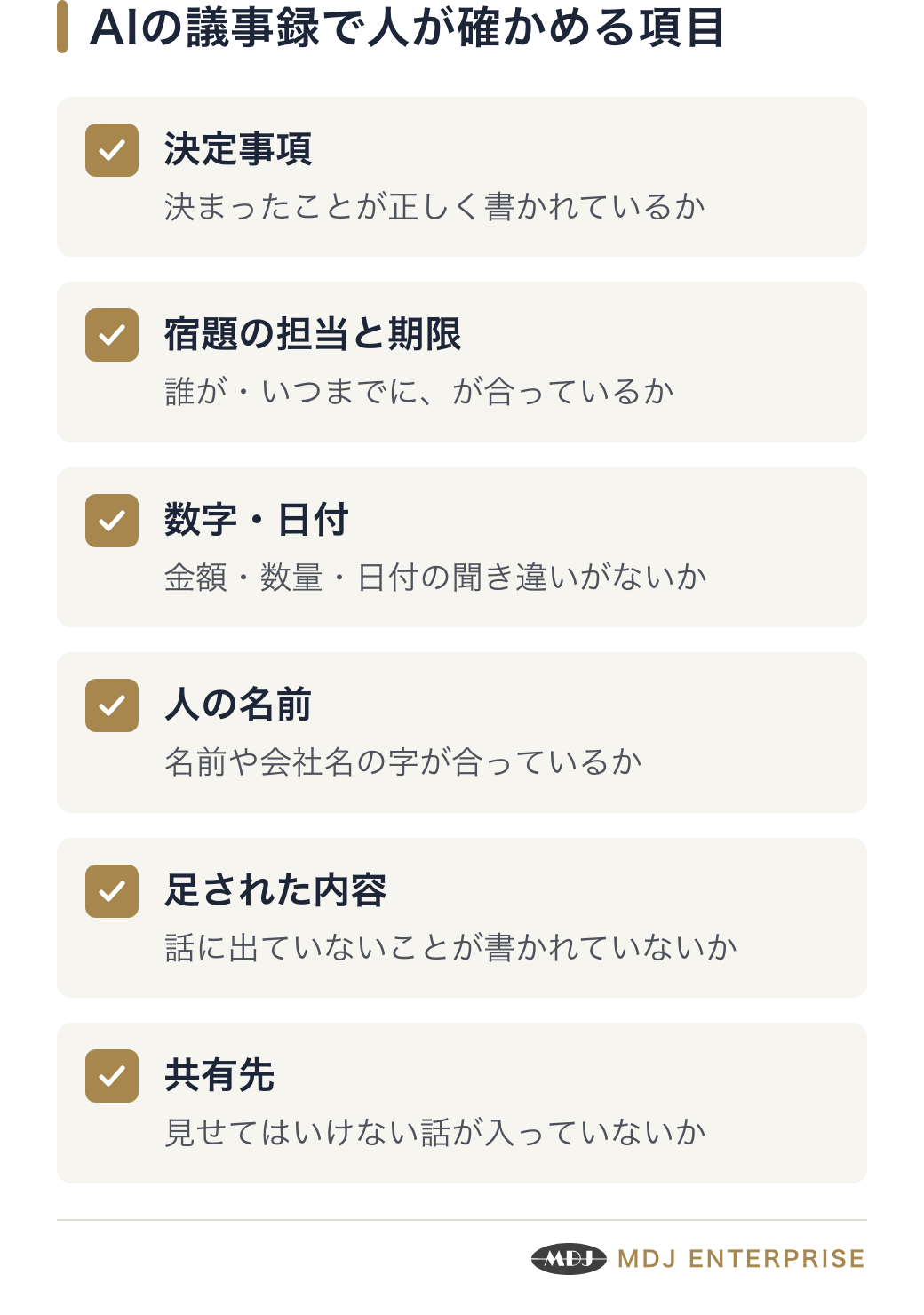
Google は、Google Meet の会議の要約が「不完全または不正確であったり、生成されなかったりする場合があります」と案内しています。AIのメモはそのまま配らず、下書きとして扱いましょう。特に次の項目は、人が確かめます。
- 決定事項: 決まったことが正しく書かれているか
- 宿題の担当と期限: 誰が・いつまでに、が合っているか
- 数字・日付: 金額・数量・日付の聞き違いがないか
- 人の名前: 名前や会社名の字が合っているか
- 足された内容: 話に出ていないことが書かれていないか
- 共有先: 見せてはいけない話が入っていないか
個人情報が入ることがある
会議では、お客さまの名前や連絡先など、個人情報が話に出ることがあります。
個人情報保護委員会は2023年6月の注意喚起で、事業者が生成AIサービスに個人情報を含む指示を入力するときは、利用目的の範囲内かどうかを十分に確かめるよう求めています。また、本人の同意なく個人データを入力し、それが応答の出力以外の目的で扱われると、個人情報保護法に違反する可能性があるとしています。そのため、サービス側がそのデータを機械学習に使わないことなどを、十分に確かめるよう呼びかけています。
心配なときは、名前を「A社」「Bさん」のように置きかえてから渡す方法もあります。判断に迷う場合は、専門家に確認してください。
共有の範囲を確かめる
Google Meet のメモは、カレンダーで予定した会議なら、共有する相手を「すべての招待済みゲスト(組織外のユーザーも含む)」「組織内の招待済みゲスト」「主催者と共同主催者のみ」から選べます。Zoom の要約は、主催者が共有を選んだ参加者に会議のあとで届き、受け取った人は保存や共有ができます。Teams の文字起こしは、会議の開催者の OneDrive for Business に保存されます。
取引先が入る会議では、社内向けの話が社外に届かないか、設定を確かめてから始めましょう。
まとめ
- AIで議事録を作るなら、会議ツールの機能を使うか、文字起こしを生成AIで整えるかを選びます。
- 記録を始める前に参加者へ伝え、言語の設定を合わせます。
- AIのメモは下書きです。人が確かめてから配りましょう。
- 個人情報の扱いと、メモが届く相手の設定は、使う前に確かめます。
会議の記録をはじめ、日々の業務に AI をどう取り入れるか相談したい方は、デジタルグロースコンサルティングをご覧ください。ご相談はお問い合わせから承っています。
よくある質問
- AIで議事録を作れる会議ツールはどれですか?
- Google Meet には Gemini による自動メモ生成、Microsoft Teams には文字起こし、Zoom には AI による会議の要約の機能があります。どれも日本語に対応していますが、使えるプランが決まっているものもあるため、公式ヘルプで確かめてください。
- AIで議事録を取ることは、参加者に伝えたほうがよいですか?
- 伝えましょう。Google Meet や Teams では記録を始めると参加者に通知されますが、会議の初めに口頭でもひと言伝えると安心です。取引先との会議では、先方の了解を取ります。
- AIが作った議事録は、そのまま配ってもよいですか?
- 下書きとして扱い、人が確かめてから配ります。Google も、会議の要約が不完全または不正確な場合があると案内しています。特に決定事項、宿題の担当と期限、数字や日付、人の名前を見直します。
- お客さまの名前が出る会議の文字起こしを、生成AIに入れても大丈夫ですか?
- 個人情報保護委員会は、個人情報を含む指示を入力するときは、利用目的の範囲内かどうかや、サービス側が機械学習に使わないことなどを確かめるよう呼びかけています。名前を置きかえてから渡す方法もあります。迷うときは専門家に確認してください。