UTMパラメータの付け方|チラシ・SNS・メールの効果を測る
この記事の要点
- UTM パラメータは URL の後ろに付ける目印です。付けておくと、チラシやメルマガなどから来た訪問を GA4 で区別できます。
- utm_source・utm_medium・utm_campaign の3つは必ず付け、値は小文字でそろえます。大文字と小文字は区別されます。
- utm_medium は email・social など GA4 の分類に合わせます。flyer / print は他のルールに一致しなければ Unassigned です。
- 作った URL や QR コードは自分で開き、アドレスに utm_ が残っているかを確かめます。転送や短縮サービスで消えることがあります。
チラシの QR コード、メルマガ、SNS のプロフィールに載せたリンク。どれがサイトへの訪問や問い合わせにつながったのかを GA4 で見分けるには、リンクに「UTM パラメータ」という目印を付けておきます。 この記事では、UTM パラメータの意味、名前の決め方、URL の作り方、GA4 での見方を順に説明します。内容は、Google アナリティクス ヘルプをもとにした2026年11月時点の情報です。
UTM パラメータとは:リンクに付ける目印
UTM パラメータは、URL の後ろに付ける短い文字列です。GA4 はこれを読み取って、訪問がどこから来たかを記録します。
書き方は、ページの URL の後ろに「名前=値」の組を足し、組どうしを「&」でつなぐだけです。並び順は問いません。
- URL にクエリ(「?」から後ろの部分)がまだなければ、「?」で始めて追加します。
- すでにクエリがあれば、「&」で続けて追加します。
- URL に「#」がある場合は、「#」より前に追加します。
たとえば冬のセールを知らせるメルマガなら、https://www.example.com/ のあとに ?utm_source=newsletter、&utm_medium=email、&utm_campaign=winter-sale をつなげます。https://www.example.com/?page=2 のように「?」がすでにある URL なら、&utm_source=newsletter から続けます。
なぜ付けるのか
ヘルプでは、サイトへのリンクに UTM パラメータが設定されていない場合などに、トラフィック ソース(訪問の出どころ)の情報が失われると説明されています。PDF や Word などのファイルの中のリンクから来た訪問は、「(direct) / (none)」(直接の訪問)に分類されます。
紙のチラシに載せた URL も、そのままでは、どのチラシを見て来たのかを区別できません。UTM を付けておけば、自分で決めた名前で訪問を分けて数えられます。
主なパラメータ
| パラメータ | 意味 | 値の例 |
|---|---|---|
| utm_source(参照元) | どこから来たか。サービスや媒体の名前 | newsletter、instagram、flyer |
| utm_medium(メディア) | どんな種類の経路か | email、social、print |
| utm_campaign(キャンペーン) | どの企画・販促か | winter-sale |
| utm_content(コンテンツ) | 同じ企画の中で、リンクの違いを分ける | front-qr、back-qr |
| utm_term(キーワード) | 検索広告のキーワード | 主に検索広告で使う |
ヘルプでは、utm_source・utm_medium・utm_campaign の3つは、どのような場合でも使うものとされています。付けなかった項目は、レポートで「(not set)」と表示されます。
名前の付け方を先に決める
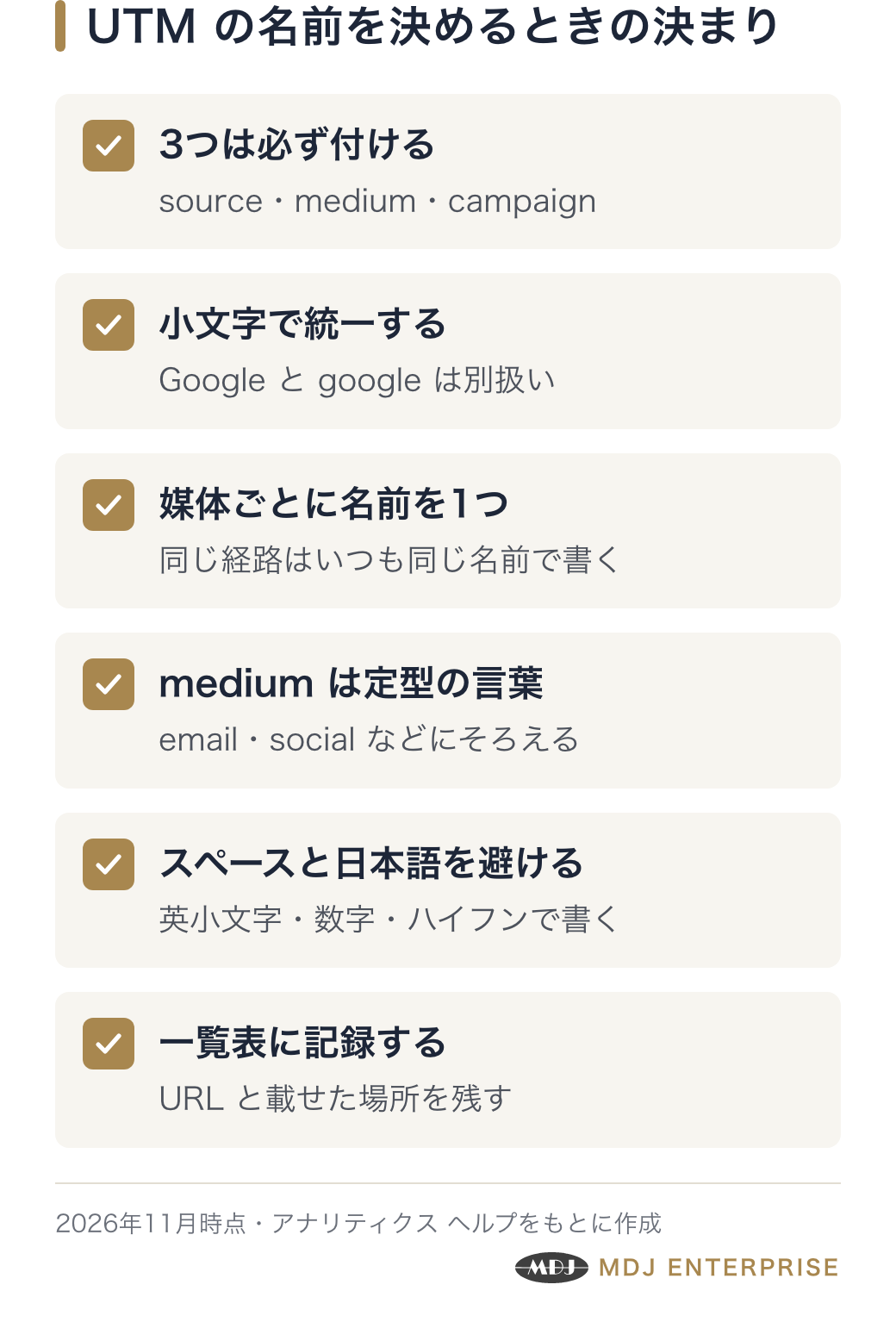
UTM は、付ける人や日によって書き方がばらつくと、同じ経路の数字がいくつにも分かれてしまいます。最初に、次の決まりを作っておきましょう。
- 小文字で統一する:値は大文字と小文字が区別されます。「google」と「Google」は別の参照元として数えられます。ヘルプでも、小文字を使うのが標準的な方法とされています。
- 媒体ごとに名前を1つに決める:utm_source はサービスごとに1つ、utm_medium は経路の種類ごとに1つにします。
- スペースや日本語を避ける:URL の中では記号の列に置き換わり、読みにくくなります。英小文字・数字・ハイフンにしておくと管理が楽です。
- 一覧表に残す:作った URL と、どこに載せたかを表計算ソフトに記録します。
utm_medium は GA4 の分類に合わせる
GA4 の「デフォルト チャネル グループ」(訪問を経路ごとに分ける標準の分類)は、参照元やメディアの値をもとに振り分けられます。決まった言葉を使えば、チャネルの表でも思ったとおりに分類されます。なお、この振り分けでは大文字と小文字は区別されません。
たとえば、メルマガと SNS に加えて、チラシと名刺に QR コードを載せているお店の場合は、次のように決めます。
| 載せる場所 | utm_source | utm_medium | GA4 のチャネル |
|---|---|---|---|
| メルマガのリンク | newsletter | Email(メール) | |
| SNS のプロフィールや投稿 | instagram など | social | Organic Social(オーガニック ソーシャル) |
| チラシの QR コード | flyer | Unassigned(どのルールにも当てはまらないもの) | |
| 名刺の QR コード | business-card | Unassigned |
チャネルの分類は、印刷物かどうかではなく、参照元・メディア・キャンペーンなどの値で決まります。例の flyer / print は、ほかの分類ルールに一致しなければ、デフォルト チャネル グループで「Unassigned」になります。それでも、後で説明する「参照元 / メディア」の表なら、flyer / print のように区別して見られます。
チャネルの表でも印刷物を分けたいときは、「カスタム チャネル グループ」(自分で作る分類)を使います。通常の GA4 のプロパティでは2つまで作れ、プロパティの編集者以上の権限が必要です。作った分類は、過去のデータにもさかのぼって使えます。
UTM 付き URL の作り方と配り方
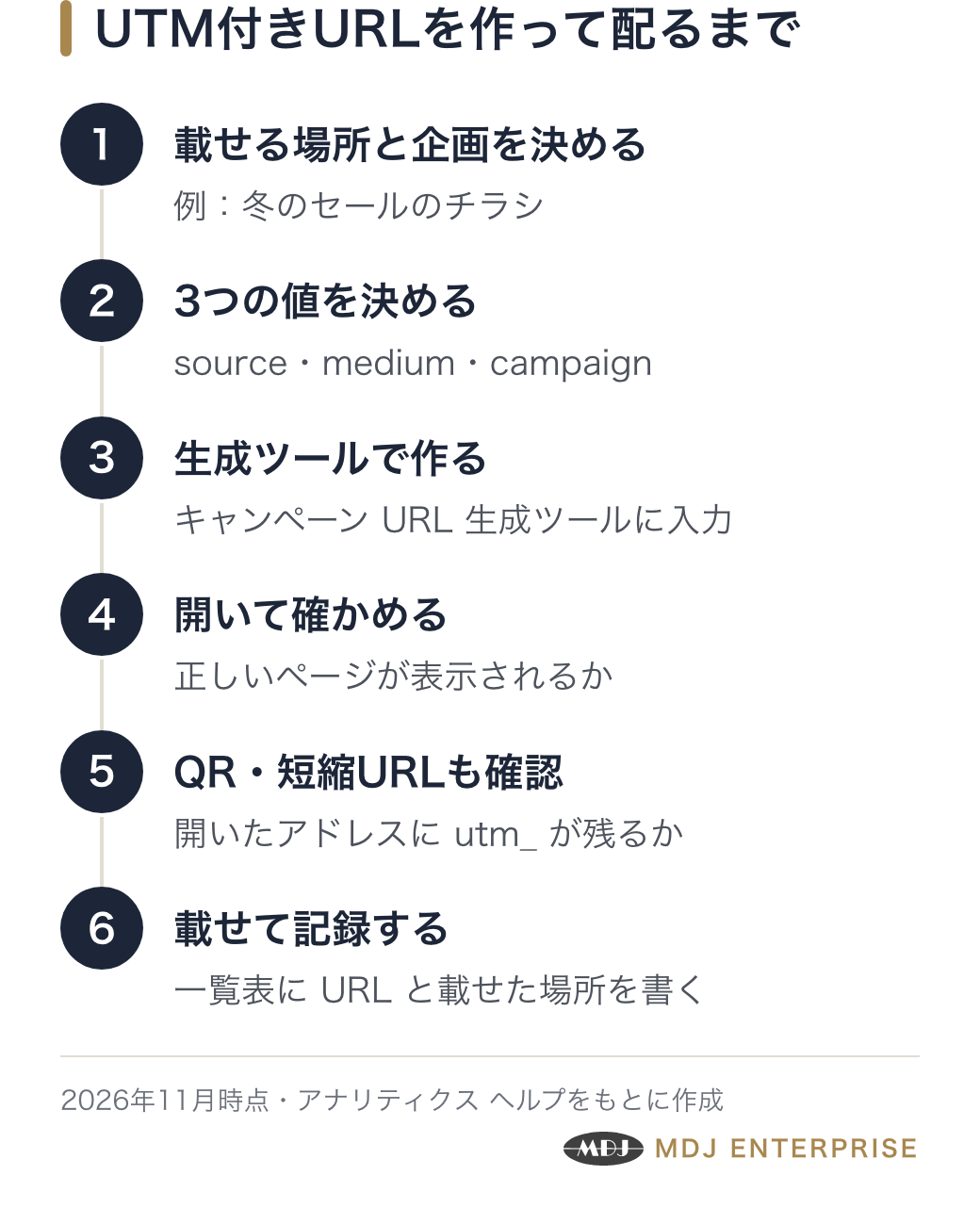
手で書いてもかまいませんが、Google の「キャンペーン URL 生成ツール」を使うと、入力の間違いを減らせます。ページの URL と各パラメータの値を入れると、つないだ URL ができます。
- 載せる場所と企画を決める(例:冬のセールのチラシ)
- 決まりに沿って、utm_source・utm_medium・utm_campaign の値を決める
- キャンペーン URL 生成ツールで URL を作る
- できた URL をブラウザで開き、正しいページが表示されるか確かめる
- QR コードや短縮 URL にしたら、スマートフォンで読み込み、開いたページのアドレスに「utm_」が残っているか確かめる
- チラシや投稿に載せ、一覧表に記録する
5番目が大切です。ヘルプによると、リダイレクト(別のアドレスへの自動の転送)で URL から UTM パラメータが消えることがあります。bit.ly などの短縮サービスでも、参照の詳細が削除されることがあるとされています。
Google 広告は自動タグ設定に任せる
Google 広告には、広告のリンクに目印(GCLID)を自動で付ける「自動タグ設定」があります。ヘルプでは、手動の UTM と自動タグ設定を同時に使うと、参照元やメディアには自動タグ設定の値が使われると説明されています。UTM は主に、メール・SNS・印刷物など、それ以外のリンクに付けると考えると迷いません。
GA4 で結果を見る
UTM を付けたリンクの結果は、次の手順で確かめます。
- 「レポート」→「集客」→「トラフィック獲得」を開く
- 表の1列目の見出し(最初は「セッションのデフォルト チャネル グループ」)の▼を押し、「セッションの参照元 / メディア」か「セッションのキャンペーン」に切り替える
- 自分で付けた名前(例:flyer / print)の行で、セッション、エンゲージメント率、キーイベントの数を見る
utm_content でチラシの表と裏の QR コードを分けておけば、「手動キャンペーン」レポートで比べられます。
- 「レポート」→「集客」→「概要」を開く
- 「セッション数(セッションの手動参照元別)」のカードで「手動で作成したキャンペーンを表示」を押す
- 表の左上の項目を「セッションの手動広告コンテンツ」に切り替える
- front-qr と back-qr の行で、どちらの QR コード経由のセッションが多かったかを見る
このレポートや項目が見当たらないときは、編集者か管理者の権限があれば追加できます。
見るときは、次の点にも気をつけてください。
- 同じ SNS が「Instagram」と「instagram」の2行に分かれていたら、大文字と小文字の揺れです。これから作る URL をそろえましょう。
- 「(not set)」が多いときは、3つのうちどれかを付け忘れていないか、一覧表と見比べます。
- 付けたばかりの URL は、レポートに数字が出るまで時間がかかることがあります。少し日をおいてから確かめましょう。
まとめ
- UTM パラメータは、リンクに付ける目印です。utm_source・utm_medium・utm_campaign の3つを必ず付けます。
- 値は小文字でそろえ、utm_medium は email や social など GA4 の分類に合う言葉にします。印刷物は「参照元 / メディア」の表で見ます。
- 作った URL や QR コードは自分で開いて確かめ、一覧表に残します。
- 結果は「トラフィック獲得」の表を切り替えて、セッションやキーイベントの数で比べます。
UTM の名前の決め方や、GA4 で施策ごとの成果を数える仕組みづくりは、Webマーケティングでお手伝いしています。
よくある質問
- UTM パラメータは、どれを付ければいいですか?
- utm_source(参照元)、utm_medium(メディア)、utm_campaign(キャンペーン)の3つは、どの場合も付けます。同じ企画の中でリンクを分けたいときは utm_content も使います。付けなかった項目は、レポートで「(not set)」と表示されます。
- チラシの QR コードから来た訪問は、GA4 のどこで見られますか?
- UTM を付けた URL から QR コードを作っておけば、「集客」→「トラフィック獲得」で、表を「セッションの参照元 / メディア」に切り替えると、付けた名前の行で見られます。たとえば utm_source=flyer、utm_medium=print の場合は、ほかの分類ルールに一致しなければ、デフォルト チャネル グループで「Unassigned」になります。
- Google 広告のリンクにも UTM を付けたほうがいいですか?
- Google 広告の自動タグ設定を使っている場合、手動の UTM を一緒に付けても、参照元やメディアには自動タグ設定の値が使われます。UTM は、メールや SNS、印刷物など、それ以外のリンクに付けると考えると迷いません。
- 同じ SNS なのに、レポートで行が2つに分かれるのはなぜですか?
- UTM の値は大文字と小文字が区別されるため、「Instagram」と「instagram」は別の参照元として数えられます。これから作る URL を小文字にそろえ、一覧表で管理すると防げます。