
GA4の見方|最初に見る3つのレポートと基本用語

この記事の要点
- GA4 の数字は、ユーザー、セッション、エンゲージメント、イベント、キーイベントなどの用語が分かれば、ほとんど読めます。
- 最初に見るのは、どこから来たか(トラフィック獲得)、何が見られているか(ページとスクリーン)、成果(キーイベント)です。
- 問い合わせの完了はキーイベントにして数えます。送信後に別URLの完了ページへ移るならコードなしで設定でき、URLが変わらないフォームは別の方法が必要です。
- 月に一度、前の期間や前年と比べ、実際に届いた問い合わせの数ともずれがないかを確かめて、気づいたことを書き残します。
「Google アナリティクス 4(GA4)は入れてあるけれど、画面を開いても何を見ればいいか分からない」。そんな方に向けて、まず覚えたい用語、最初に見る3つのレポート、月に一度のチェック手順をまとめました。 内容は、Google アナリティクス ヘルプをもとにした2026年11月時点の情報です。
まず押さえたい6つの用語
GA4 の数字は、次の6つの言葉が分かれば、ほとんど読めるようになります。
| 用語 | 意味 | 見るときのポイント |
|---|---|---|
| ユーザー | 期間中にサイトを利用したユーザーの数。レポートの「ユーザー」は「アクティブ ユーザー」を指します | 「何人来たか」の目安 |
| セッション | サイトを訪れて操作している時間のまとまり。初期設定では、30分間操作がないと終わります | 「何回来たか」の目安。同じ人が時間をあけて2回来れば2セッション |
| エンゲージメントのあったセッション | 10秒以上続いた、キーイベントが起きた、2ページ以上見られた、のどれかに当てはまるセッション | 「きちんと見てもらえた訪問」 |
| エンゲージメント率 | セッションのうち、エンゲージメントのあったセッションの割合。その反対が直帰率です | 経路どうし、ページどうしを比べるときに使う |
| イベント | ページの表示、リンクのクリック、ファイルのダウンロードなど、サイト上で起きた操作の記録 | ページの表示などは自動で記録されます |
| キーイベント | イベントのうち、事業にとって特に重要なものとして印を付けたもの | 問い合わせの完了など「成果」を数える |
「コンバージョン」は「キーイベント」に名前が変わりました
GA4 では2024年3月、成果を表す重要なイベントの呼び名が「コンバージョン」から「キーイベント」に変わりました。いま「コンバージョン」は、主に Google 広告で、広告の成果測定や入札の最適化に使う言葉として整理されています。
ネットで「GA4 のコンバージョン設定」と書かれた記事を見かけたら、今の画面では「キーイベント」の設定のことだと読み替えてください。
最初に見る3つのレポート
GA4 にはたくさんのレポートがあります。でも最初は「どこから来たか」「何が見られているか」「成果は出ているか」の3つで十分です。
なお、左のメニューの並びは、プロパティ(GA4 でサイトごとに作る計測の単位)を作ったときの設定で変わります。2023年3月27日より前に作った場合や、作るときにビジネス情報を入れなかった場合は「ライフサイクル」という並びになります。ビジネス情報を入れた場合は、目標に合わせた「ビジネス目標別」の並び(たとえば「見込み顧客の発掘」)になります。ここでは「ライフサイクル」での場所を書いています。
1. どこから来たか:トラフィック獲得
場所は「レポート」→「集客」→「トラフィック獲得」です。最初は「セッションのデフォルト チャネル グループ」、つまり来た経路ごとの表が出ます。
主な経路は次のとおりです。
- オーガニック検索(Organic Search):検索結果の、広告ではないリンクから
- 直接(Direct):ブックマークや、URL の入力から
- 参照(Referral):ほかのサイトのリンクから
- オーガニック ソーシャル(Organic Social):SNS の、広告ではないリンクから
- 有料検索(Paid Search):検索エンジンの広告から
- AI アシスタント(AI Assistant):ChatGPT や Gemini などの AI から。2026年5月に追加されました。Google 検索の「AI による概要」と「AI モード」は含まれません
見るポイントは、セッションの多さだけではありません。経路ごとの「エンゲージメント率」と「キーイベント」も見てください。数は少なくても問い合わせにつながっている経路は、力を入れる価値があります。
似た名前の「ユーザー獲得」は、ユーザーを最初に獲得した経路で集計するレポートです。2回目以降の訪問も、最初に来たときの経路に結び付けて数えます。訪問(セッション)ごとの経路を見るなら、トラフィック獲得を使います。
2. 何が見られているか:ページとスクリーン
場所は「レポート」→「エンゲージメント」→「ページとスクリーン」です。ページごとに、表示回数、アクティブ ユーザー数、平均エンゲージメント時間(ページが画面の手前に表示されていた時間の、1人あたりの平均)などが並びます。
たとえば、町の工務店のサイトなら、次のような点を見ます。
- 施工事例や料金のページが、上位に入っているか
- 力を入れて作ったページが、思ったより見られていないことはないか
- 平均エンゲージメント時間が極端に短いページはないか(内容を見直すきっかけになります)
3. 成果は出ているか:キーイベント
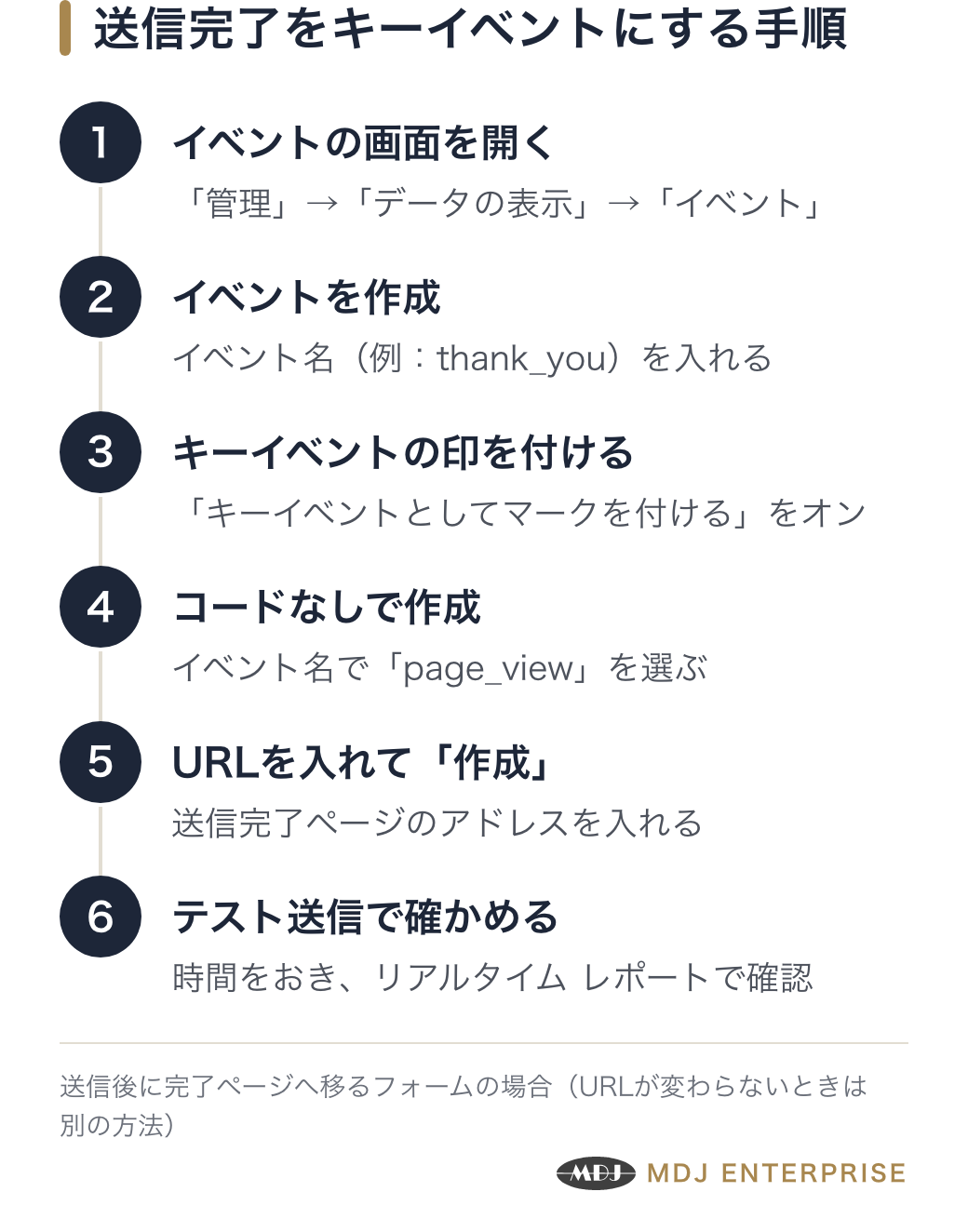
成果を見るには、まず問い合わせなどを「キーイベント」として数える設定が必要です。フォームを送ったあとに「送信完了ページ(サンクスページ)」へ移るサイトなら、コードを書かずに設定できます。
- 「管理」→「データの表示」→「イベント」を開く
- 「イベントを作成」を選び、イベント名(例:thank_you)を入れる
- 「キーイベントとしてマークを付ける」をオンにする
- 「コードなしで作成」を選び、イベント名で「page_view」を選ぶ
- URL の欄に送信完了ページのアドレスを入れて、「作成」を押す
作ったイベントは、過去のデータにはさかのぼりません。設定が効くまで1時間以上かかることもあります。少し時間をおいてからテスト送信をして、リアルタイム レポートの「キーイベント(イベント名)」の欄に出るかを確かめましょう。送信完了ページが別のアドレスになっていないフォームでは、別の方法が必要です。サイトを作った会社などに相談してください。
設定が済めば、トラフィック獲得やページとスクリーンの表にある「キーイベント」の列で、どの経路から成果が生まれているか、成果がどのページで発生したかが分かります。問い合わせの前にどのページを見ていたかまで調べるときは、「探索」の経路データ探索を使います。キーイベントの列は、見たいもの1つに絞り込むこともできます。
月に一度のチェック手順
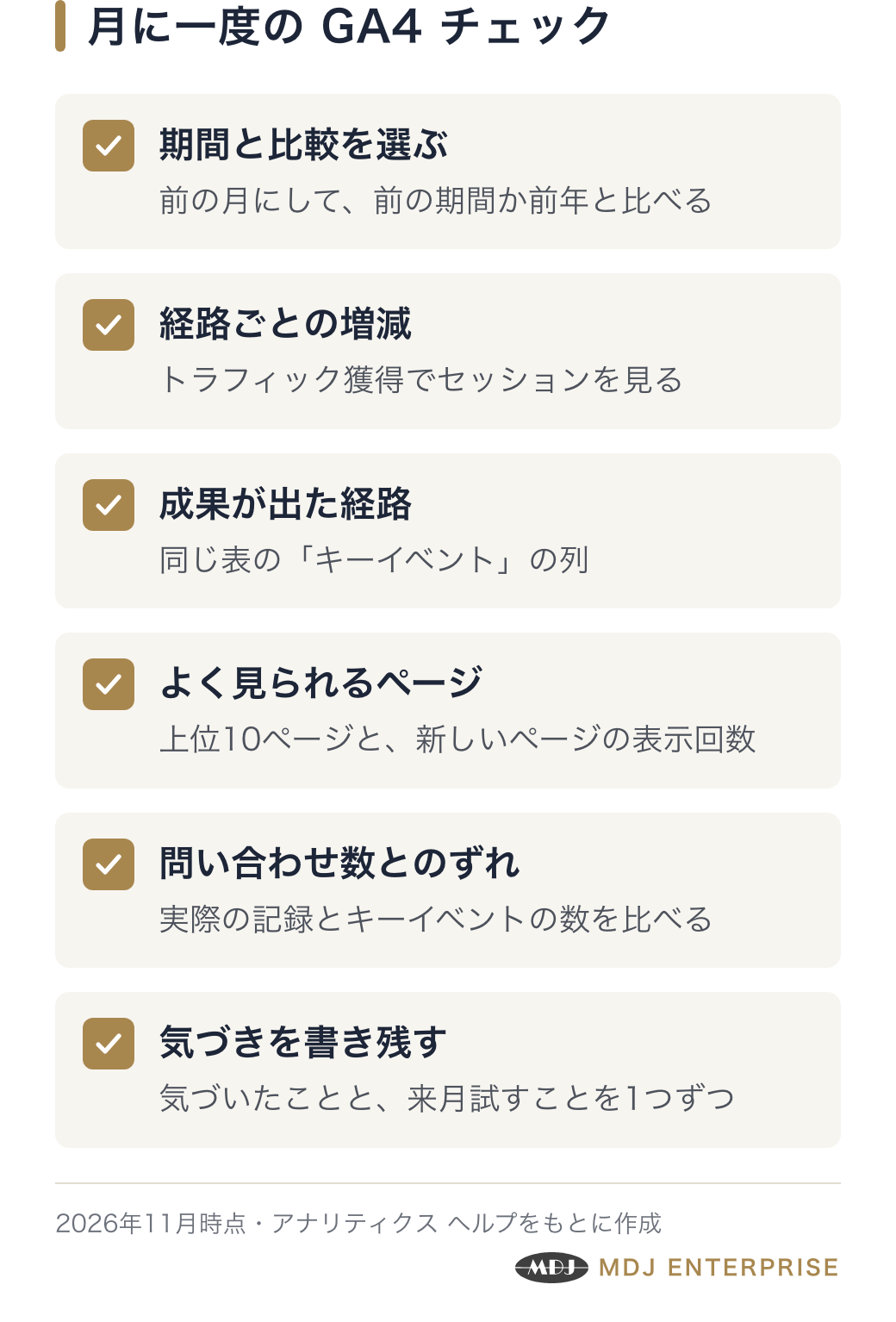
毎日見る必要はありません。月の初めに少し時間を取り、次の順番で確かめます。
| 順番 | 見る場所 | 確かめること |
|---|---|---|
| 1 | 右上の日付の選択 | 期間を前の月(1日〜末日)にし、「比較」で「前の期間」か「前年」を選ぶ |
| 2 | 集客 → トラフィック獲得 | セッションの合計と、経路ごとの増減 |
| 3 | 同じ表の「キーイベント」の列 | どの経路から問い合わせが生まれているか |
| 4 | エンゲージメント → ページとスクリーン | 上位10ページの顔ぶれ。新しく作ったページの表示回数 |
| 5 | 実際に届いた問い合わせの記録 | GA4 のキーイベントの数と、大きくずれていないか |
| 6 | 手元のメモ | 気づいたことを1つ、来月試すことを1つ書き残す |
季節で波がある業種は、前の月より「前年」と比べるほうが、変化を読み取りやすくなります。5番目でずれが大きいときは、キーイベントの設定が正しいかを見直してください。
あわせて、次の2つも知っておくと便利です。
- データの保持期間:「探索」(自分で表を組み立てる分析機能)で1年前までさかのぼって比べたいなら、管理画面の「データの保持」を14か月にしておきます。通常の GA4 では2か月か14か月から選べ、標準のレポートには影響しません。
- Google ビジネス プロフィールとのリンク:2026年6月に加わった機能です。リンクすると、電話や予約、ルート検索、ウェブサイトのクリックなどの数字を、GA4 のレポートで見られます。地域のお店や会社には特に役立ちます。
まとめ
- 用語は「ユーザー」「セッション」「エンゲージメント」「イベント」「キーイベント」から覚えれば十分です。
- 最初に見るのは、トラフィック獲得、ページとスクリーン、キーイベントの3つです。
- 問い合わせの完了をキーイベントにしておかないと、成果は数えられません。まずはここから設定しましょう。
- 月に一度、前の期間や前年と比べて、気づいたことを書き残すだけでも、改善の手がかりになります。
GA4 の設定や、数字をもとにしたサイトの改善は、Webマーケティングで承っています。「キーイベントの設定が合っているか見てほしい」という段階でも、お問い合わせからお気軽にどうぞ。
よくある質問
- GA4 の「ユーザー」と「セッション」は、何が違いますか?
- ユーザーは、期間中にサイトを利用したユーザーの数で、「何人来たか」の目安です(レポートの「ユーザー」はアクティブ ユーザーを指します)。セッションは、サイトを訪れて操作している時間のまとまりで、「何回来たか」の目安です。初期設定では30分間操作がないとセッションが終わるので、同じ人が時間をあけて2回来れば2セッションと数えます。
- GA4 の「コンバージョン」の設定は、どこでしますか?
- GA4 では2024年3月に、成果を表す重要なイベントの呼び名が「コンバージョン」から「キーイベント」に変わりました。今の画面では「キーイベント」として設定します。「管理」→「データの表示」→「イベント」から作成できます。
- キーイベントを作ったのに、数字が出ないのはなぜですか?
- 作ったイベントは過去のデータにはさかのぼらず、設定が効くまで1時間以上かかることもあります。少し時間をおいてからテスト送信をして、リアルタイム レポートの「キーイベント(イベント名)」の欄に出るかを確かめましょう。
- 「トラフィック獲得」と「ユーザー獲得」は、どう違いますか?
- ユーザー獲得は、ユーザーを最初に獲得した経路で集計するレポートで、2回目以降の訪問も、最初に来たときの経路に結び付けて数えます。訪問(セッション)ごとの経路を見るなら、トラフィック獲得を使います。